Responsive Ads Here

Wednesday, April 28, 2021

Laptop không lên màn hình mà không biết phải làm thế nào ? Hãy xem ngay bài này nhé

Laptop không lên màn hình là một lỗi không hiếm gặp mà có thể là thường xuyên xảy ra với các máy laptop đã cũ, đời cũ hay là để lâu không xài đến. Nếu như bạn bấm nút nguồn mà máy không có xảy ra hoạt động gì, hay quạy quay mà Laptop không lên màn hình thì chắc chắn máy bạn đã bị lỗi gì đó rồi.

 Trong bài viết này, thuthuatmaytinh2k.blogspot.com sẽ tổng hợp các nguyên và cách khắc phục lỗi laptop không lên màn hình để các bạn có thể tự mình khắc phục trong trường hợp có thể mà không phải hoang mang nhé.

Lỗi laptop không lên màn hình và cách khắc phục


Có 2 trường hợp lỗi laptop không lên màn hình thường xảy ra nhất :

1. Trường hợp quạt không quay (không lên nguồn)
2. Trường hợp quạt có quay mà màn hình không lên


Trường hợp Laptop không lên màn hình do quạt không quay có thể do các nguyên nhân sau


1. Lỗi do sạc Adapter laptop


Sạc laptop bị hỏng cũng là một vấn đề gây ra lỗi màn hình laptop không lên. Về cơ bản là nếu cục sạc bị lỗi thì nguồn cấp điện cho laptop cũng bị mất. Để kiểm tra xem sạc của bạn có bị hỏng hay không thì hãy kiếm một cục sạc khác cùng hãng và cắm thử vào máy laptop của bạn.

2. Lỗi Pin laptop
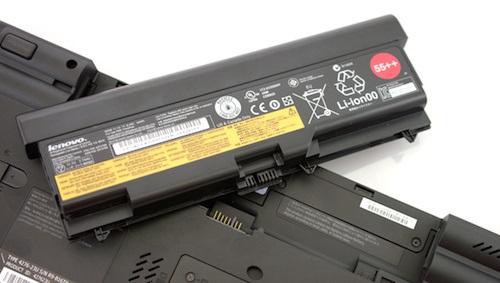

Nếu như sạc của bạn không có vấn đề thì có thể pin laptop của bạn gây ra vấn đề này. Trong trường hợp này hãy tháo pin laptop ra rồi cắm sạc vào, nếu máy vẫn bật được lên và hoạt động bình thường thì lỗi sẽ do pin của máy bạn

3. Lỗi Mainboard laptop
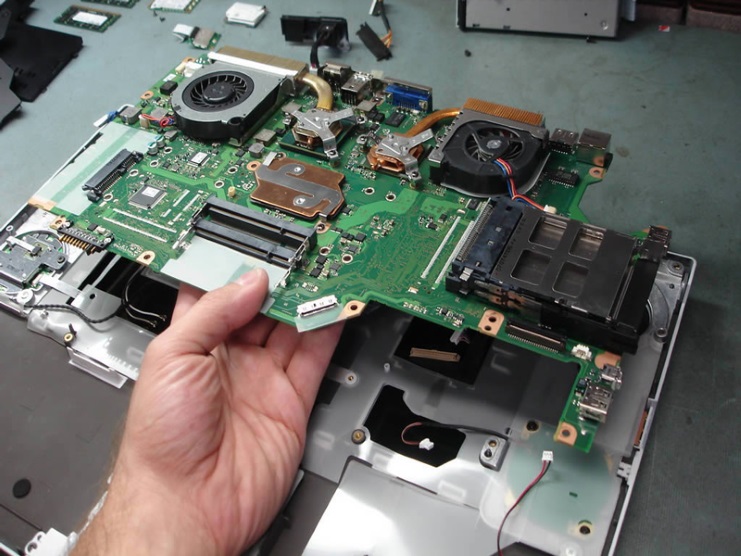


Trong trường hợp nặng hơn là có thể máy laptop của bạn đã bị hỏng mainboard nên mới xảy ra lỗi màn hình laptop không lên. Để có thể biết được chính xác hay mang máy ra của hàng bảo hành chính hãng để kiểm tra.


Trường hợp Laptop không lên màn hình nhưng quạt có quay 


1. Nguyên nhân do lỗi cao áp màn hình bị hỏng
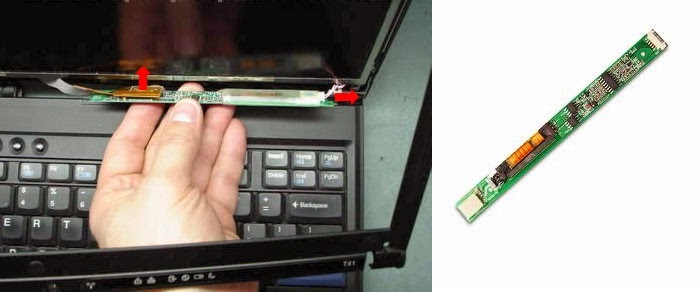

Nếu như máy laptop của bạn vẫn hoạt động bình thường mà màn hình không lên, thì có khả năng lớn là do cao áp màn hình máy bạn đã bị hỏng nên gây ra vấn đề này. Để biết được chính xác, bạn nên cắm máy laptop vào một cái màn hình LCD để kiểm tra.

2. Lỗi do RAM laptop
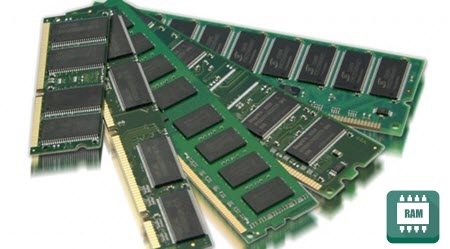

Lỗi màn hình laptop không lên cũng có thể là do RAM của máy bạn. Việc Ram bị lỏng hay Ram bị cắm sai đều sẽ dẫn đến laptop khởi động mà không lên màn hình. Trong trường hợp này bạn lấy Ram ra vệ sinh sạch sẽ sau đó hãy cắm RAM vào đúng vị trí ban đầu và khởi động lại.

Nếu vẫn không được thì có thể RAM của bạn đã có vấn đề. Để kiểm tra bạn hãy thay thử 1 thanh RAM khác vào laptop của mình, nếu máy hoạt động bình thường thì bạn đã đến lục bạn đi thay một thanh RAM khác cho máy bạn.

3. Lỗi do card màn hình

Nhiều khả năng lỗi card màn hình là vấn đề gây ra lỗi laptop không lên màn hình nhé các bạn. Điều khó khăn là lỗi này bạn không thể tự kiểm tra được. Cách dua nhất đó chính là mang máy ra các cửa hàng bảo hành chính hãng để họ kiểm tra.
Nguồn : phongvu.com

Khi đọc đến đây, chắc hẳn các bạn đã lấy chiếc laptop không lên màn hình của mình ra để kiểm tra rồi. Hãy kiểm tra hết các cách mà các bạn có thể tự mình khắc phục. Nếu vẫn không được hãy mang nó đến một tiệm sửa máy tính gần nhất để được kiểm tra cho cẩn thận nhé.
Chúc các bạn thành công !!!
Mách bạn 15 cách khắc phục máy tính bị đơ nhanh nhất

Máy tính bị đơ, laptop bị đơ, cách tắt máy tính khi bị đơ....được các bạn tím kiếm khá nhiều. Và không phải ai cũng biết được cách khắc phục tốt nhất và nhanh nhất. Nếu đang gặp các vấn đề như trên hãy gọi cho tôi, à quên hay xem bìa viết dưới đây của tôi. Đảm bảo hiệu quả 100% nhé.

Máy tính hay laptop bị đơ, hay còn gọi là bị treo có thể vì nhiều nguyên nhân khác nhau. Thông thường là do lỗi phần mềm gây nên, nhưng vẫn còn những lý do khác dẫn đến tình trạng này. Vì thế ngay trong bài viết chúng tôi tổng hợp hết 15 cách khắc phục lỗi máy tính bị đơ để bạn tham khảo xem máy tính, laptop của bạn đang gặp phải vấn đề nào nhé.

1. Kiểm tra chuột và bàn phím máy tính


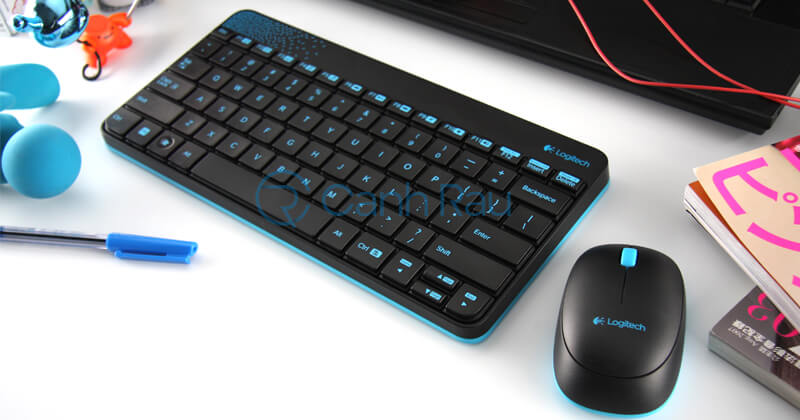
Nếu bạn sử dụng chuột và bàn phím không dây thì hết pin trong quá trình sử dụng, hoặc nếu sử dụng thiết bị có dây thì bị lỏng dây có thể khiến cho máy tính của bạn bị đơ. Hãy kiểm tra chúng trước khi đi đến các bước tiếp theo.


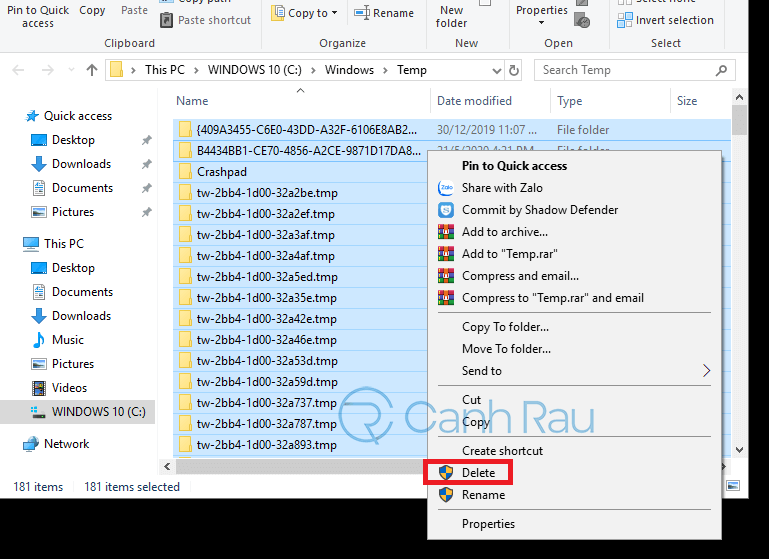
2. Xóa file temp đang có trong máy giúp khắc phục máy tính bị đơ, laptop bị đơ


Khi mà máy tính của bạn chứa quá nhiều file tạm (temporary) trên ổ cứng thì nó sẽ chiếm rất nhiều dung lượng trên máy tính và làm cho máy tính bị treo. Do đó chúng ta cần xóa chúng đi để giải phóng bộ nhớ.

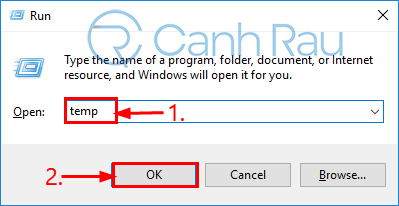
Bước 1: Trên bàn phím của mình, bạn hãy nhấn phim Windows + R cùng một lúc. Sau đó nhập temp vào ô tìm kiếm và nhấn OK.


Lưu ý: Nếu có bất kỳ thông báo nào thì bạn cứ nhấn OK nhé.

Bước 2: Trong thư mục Temp được mở lên, bạn hãy chọn toàn bộ thư mục có trong đây và xóa chúng đi.


Bước 3: Kiểm tra xem máy tính của bạn còn tình trạng bị treo nữa không. Nếu có thì xin chúc mừng bạn, nếu không thì hãy làm theo tiếp bước phía dưới.

3. Sử dụng công cụ sửa lỗi SFC khi máy tính, laptop bị đơ


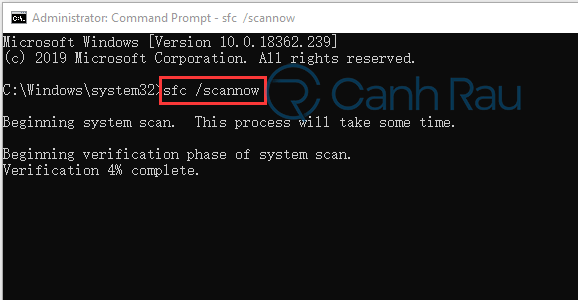
File hệ thống bị thiếu hoặc hư cũng có thể là nguyên nhân làm cho máy tính bị đơ. May thay là trên hệ điều hành Windows thì Microsoft đã bổ sung một công cụ giúp kiểm tra và khắc phục ngay lập tức có tên là System File Checker (SFC). Cách mở SFC như sau:

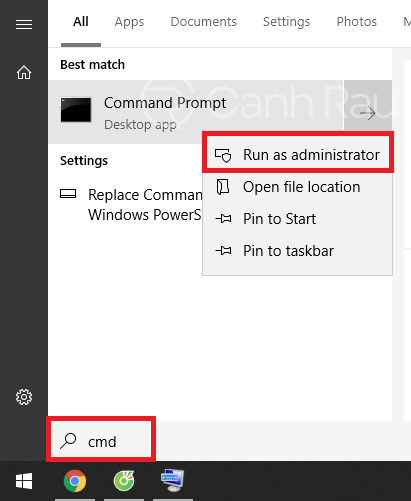
Bước 1: Trên bàn phím, hãy nhấn phím Windows và nhập cmd, sau đó chuột phải vào Command Prompt và chọn Run as administrator.


Bước 2: Trong cửa sổ Command Prompt, hãy nhập lệnh sfc /scannow và nhấn Enter. Sẽ tốn một khoảng thời gian để SFC kiểm tra và sửa lỗi, do đó hãy kiên nhẫn.


Bước 3: Tiến hành khởi động lại máy tính và áp dụng các thay đổi và xem máy tính của bạn đã hoạt động ổn định chưa.

4. Khởi động lại driver card đồ họa của máy khi bị đơ, treo


Nếu máy tính bị đơ vì lỗi card đồ họa, bạn có thể nhấn phím tắt Ctrl+Shift+Windows+B để Windows khởi động lại. Phím tắt này dùng để thông báo cho Windows rằng hãy mở lại driver, giúp bạn khắc phục mọi vấn đề liên quan tới lỗi đồ họa mà không cần phải khởi động lại máy tính.

Khi nhấn tổ hợp phím Ctrl+Shift+Windows+B thì màn hình của bạn sẽ chớp tắt trong khoảng 1-2 giây, sau đó nó sẽ trở lại bình thường.

Tăng bộ nhớ RAM ảo cho máy tính

RAM ảo giúp mở rộng bộ nhớ RAM vật lý có trên máy tính của bạn. Nó là sự kết hợp của RAM và một phần ổ cứng không sử dụng của bạn. Nếu máy tính của bạn không đủ RAM thì sẽ gây ra tình trạng máy tính bị treo vì thiếu RAM. Sau khi cài đặt RAM ảo thì Windows sẽ chuyển sang bộ nhớ RAM ảo sử dụng nếu RAM vật lý hết.

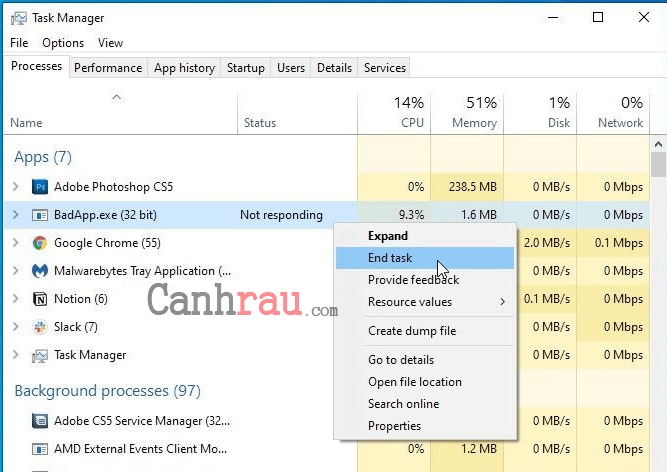
5. Tắt những ứng dụng không phản hồi


Những ứng dụng này là nguyên nhân chính khiến cho máy tính của bạn bị đơ và không thể làm gì được cả. Do đó, tắt các phần mềm này sẽ giúp máy tính của bạn trở lại trạng thái bình thường.

Bước 1: Trên bàn phím máy tính của bạn, nhấn Ctrl+Alt+Delete và chọn Task Manager để hiển thị danh sách ứng dụng đang chạy trên máy.

Bước 2: Bạn hãy chú ý vào cột Status nếu thấy bất kỳ phần mềm nào có trạng thái là Not responding thì bạn hãy chọn nó và nhấn nút End Task. Thực hiện tương tự với những phần mềm đang có trạng thái này.


Bước 3: Khởi động lại ứng dụng và tiếp tục công việc của bạn.

Nếu PC Windows 10 của bạn thường xuyên bị treo khi chạy phần mềm này, bạn nên xóa nó đi và tìm kiếm phần mềm thay thế (hoặc tốt nhất là bạn nên nâng cấp máy tính của mình, nếu phần mềm này quá nặng).

6. Khởi động lại máy tính


Nếu phím tắt Ctrl+Alt+Delete không hoạt động, như vậy là máy tính của bạn đã bị lock, và cách duy nhất chính là Hard Reset. Nhấn và giữ nút nguồn máy tính cho tới khi máy tính tắt hoàn toàn, sau đó nhấn nút nguồn lần nữa để khởi động lại máy.

Nếu bạn đang làm một điều gì đó quan trọng trước khi máy tính bị đơ màn hình, thì bạn có cơ hội phục hồi lại dữ liệu đó, tùy thuộc vào phần mềm và cách mà nó lưu lại cho bạn. Ví dụ, Microsoft Word, Excel, PowerPoint luôn tự động lưu lại công việc của bạn, và chúng ta có thể phục hồi lại chúng khi bạn mở những phần mềm này. Hoặc mở File > Info > Manage Document(s) > Recover Unsaved Document.

7. Kiểm tra trong Reliability Monitor


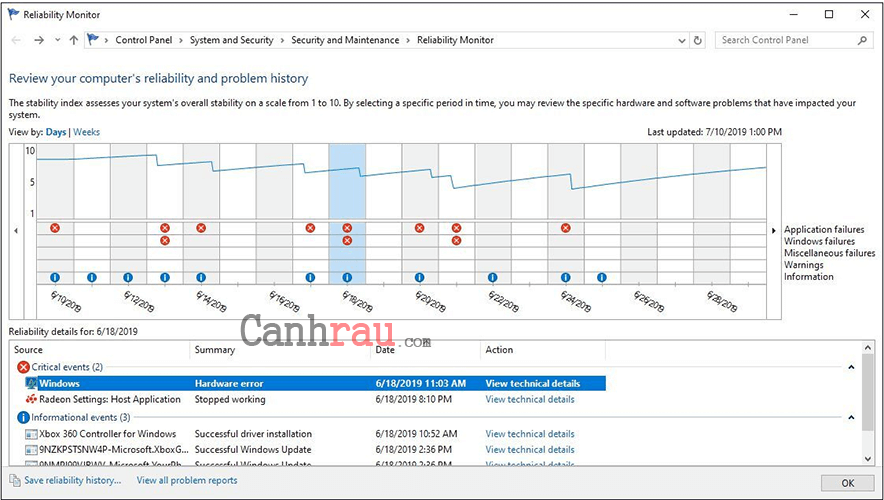
Nếu bạn không thể biết được đâu là lý do khiến cho máy tính bị treo toàn diện, thì bạn nên thử một số phương pháp kiểm tra lỗi mới. Trong trường hợp này, mình khuyên các bạn nên sử dụng Windows’ Reliability Monitor – Đây là công cụ báo cáo lỗi có sẵn trên Windows – cho phép bạn xử lý lỗi máy tính bị đứng hiệu quả.

Bạn hãy mở Start Menu, tìm kiếm reliability, và chọn View reliability history ở phía đầu kết quả tìm kiếm.


Bạn sẽ thấy được biểu đồ hoạt động của máy tính qua những thời gian khác nhau, cùng crash log và những lỗi khác bên cạnh, cùng với các phần mềm mới được cài đặt vào trong máy. Nếu bạn tìm được danh sách lỗi trong khoảng thời gian mà máy xảy ra tình trạng máy tính bị treo màn hình thì Reliability Monitor sẽ giúp bạn xem được chi tiết lỗi (Một số lỗi có thể sử dụng Google để tìm cách sửa).

Nếu vẫn không được, thì bạn nên kiểm tra xem những phần mềm nào hoặc bản cập nhật được thêm vào trước khi xảy ra tình trạng máy tính bị đơ. Nếu có một phần mềm nào đó được thêm vào trong khoảng thời gian này, thì hãy thử xóa nó đi nhé.
Update hệ điều hành Windows

Hãy kiểm tra xem hệ điều hành của bạn đã được update phiên bản mới nhất chưa. Microsoft thường xuyên cho ra những bản cập nhật giúp fix các lỗi có trên phiên bản cũ. Do đó việc cập nhật hệ điều hành Windows thường xuyên sẽ giúp bạn tránh khỏi những lỗi thường gặp trên máy tính, bao gồm lỗi máy tính, laptop bị đơ không tắt nguồn được.

Tham khảo thêm :

Cách Scan Trên Máy In Đơn Giản và Dễ Làm Nhất


Các thủ thuật thao tác văn bản và mẹo sử dụng máy tính hay

8. Giảm bớt số lượng ứng dụng được mở cùng một thời điểm để tránh việc laptop, máy tính bị đơ


Nếu có quá nhiều phần mềm được chạy cùng lúc sẽ dễ làm cho máy tính bị treo và tất nhiều bạn sẽ không thể làm gì được ngoại trừ việc reset máy . Đặc biệt là khi máy bạn quá yếu, mở quá nhiều phần mềm nặng cùng một thời điểm sẽ dễ xảy ra tình trạng máy tính bị treo màn hình.
Cập nhật driver của máy tính

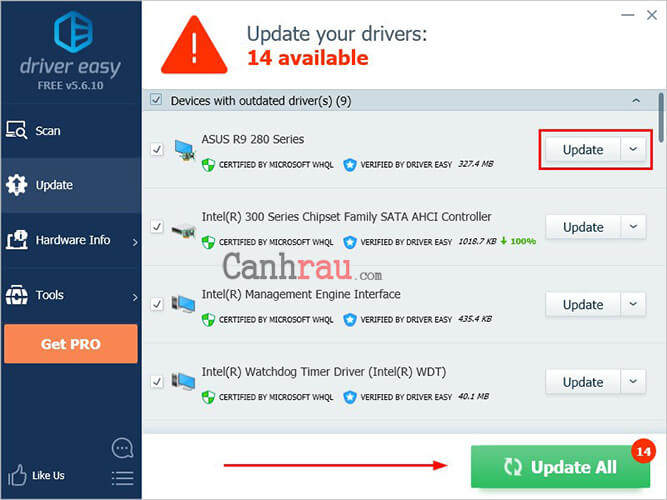
Máy tính hay bị treo màn hình có thể là do những driver đã lâu rồi chưa được nâng cấp, Ví dụ như khi driver âm thanh của bạn đã hết hạn, thì máy tính của bạn sẽ bị đứng hình khi mở nhạc, hoặc xem video trên Youtube.Có hai cách để update driver mới nhất cho máy tính: Thủ công và tự động.

Update driver thủ công bằng cách truy cập vào trang web của nhà sản xuất, sau đó tìm kiếm phiên bản driver mới nhất, và phải cùng với hệ điều hành Windows của bạn nhé. Cuối cùng là cài đặt như bình thường.

Update driver tự động dành cho những bạn không quen việc update thủ công, có rất nhiều phần mềm hỗ trợ update driver tự động như Driver Easy, IOBit Driver Booster…


9. Giải phóng dung lượng ổ cứng máy tính


Nếu ổ cứng của bạn có dung lượng khiêm tốn thì việc cài đặt những phần mềm, game có kích thước lớn vào chung một ổ đĩa sẽ khiến nó bị đầy. Do đó bạn hãy nên thực hiện dọn rác trên máy tính của mình, hoặc xóa đi những phần mềm không cần thiết để giúp máy tính “dễ thở” hơn.
Quét Virus, Malware trên máy tính

Khi máy tính chạy chậm, thì virus máy tính là điều bạn nên nghĩ tới nhất – đặc biệt là nếu lâu rồi bạn không thực hiện quét virus. Hãy tìm cho mình một phần mềm quét virus miễn phí dành cho máy tính (ví dụ như Avast Free Antivirus), và để nó quét qua máy tính của bạn để tìm ra những mối nguy hiểm. Hoặc bạn cũng có thể tìm kiếm phần mềm diệt virus online nếu như không muốn mất quá nhiều thời gian cho quá trình download và cài đặt chương trình.

10. Kiểm tra nhiệt độ của máy tính


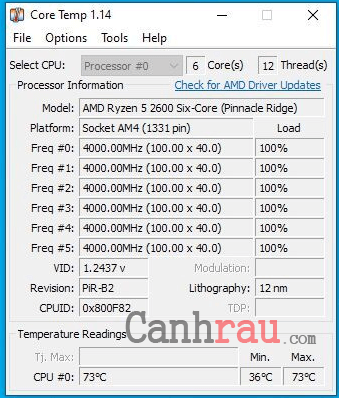
Nếu máy tính của bạn xảy ra tình trạng quá nhiệt thì có thể khiến cho máy bị tình trạng bị treo hoặc bị đơ liên tục, do đó nếu bạn gặp vấn đề này một thời gian dài, thì tốt nhất nên kiểm tra lại nhiệt độ hoạt động. Hãy cài cho mình một phần mềm đo nhiệt độ CPU như Core Temp, để bạn có thể luôn kiểm soát được nhiệt độ của máy.


Nếu vào những lần máy tính bị đơ tiếp theo, nhiệt độ trên 90 độ thì chắc chắn là máy tính của bạn đã bị quá nhiệt. Bạn nên thử bôi lại keo tản nhiệt và vệ sinh lại máy của mình để hạ bớt nhiệt độ của máy.

11. Kiểm tra RAM trên máy


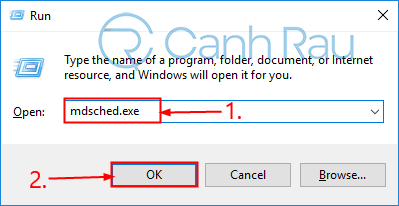
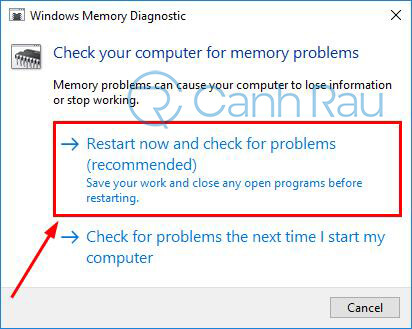
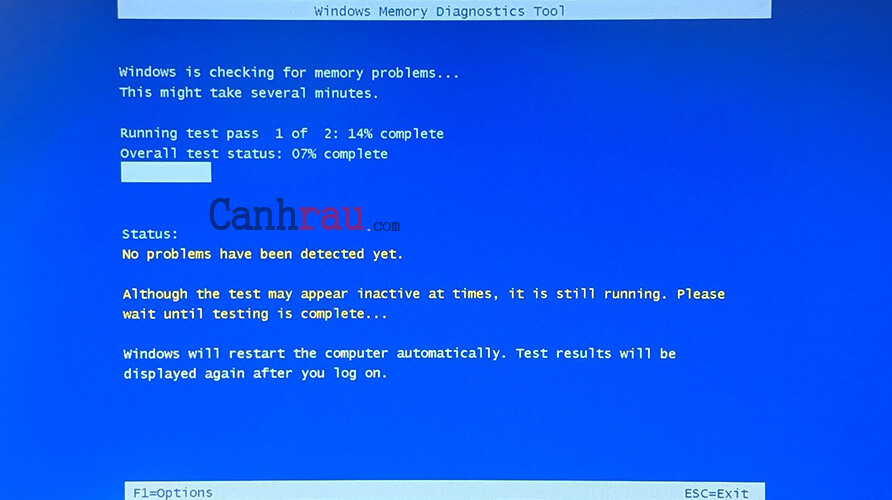
RAM bị lỗi có thể là nguyên nhân dẫn đến lỗi máy tính bị treo, do đó bạn nên thử kiểm tra từng thanh RAM trên máy. Để có thể kiểm tra, thì bạn hãy mở Start Menu và tìm công cụ Windows Memory Diagnostic rồi nhấn vào nó – Máy tính của bạn sẽ tự khởi động lại và kiểm tra tình trạng của RAM, thông báo cho bạn nếu tìm được bất kỳ lỗi nào. Bạn cũng có thể thử sử dụng Memtest86+ để quá trình kiểm tra chính xác hơn.

Bước 1: Trên màn hình chính của Windows, hãy mở hộp thoại Run bằng cách nhấn tổ hợp phím Windows + R cùng một lúc. Nhập mdsched.exe và chọn OK.


Bước 2: Đừng quên là lưu lại toàn bộ tài liệu, game mà bạn đang thực hiện và nhấn vào Restart now and check for problems(recommended).


Bước 3: Chờ vài giây để hệ thống chẩn đoán các lỗi và hoàn tất.


Nếu tất cả mọi thứ không có vấn đề gì, thì có thể do máy tính của bạn không đủ RAM. Nhấn Ctrl+Shift+Esc chọn Task Manager, khi máy tính bị treo thì bạn hãy kiểm tra cột Memory. Nếu đạt 100%, thì đây là lúc bạn nên nâng cấp thêm bộ nhớ RAM cho máy.

Nguồn : canhrau.com
Cảm ơn tác giả canhrau.com đã có những chia sẻ thật hữu ích cho thủ thuật khác phục máy tính bị đơ, laptop bị đơ.

Cách bạn nếu thấy bài viết hay  và hữu ích hãy chia sẻ để mọi người cùng xem và áp dụng  nhé.

Sunday, April 25, 2021

Cách Scan Trên Máy In Đơn Giản và Dễ Làm Nhất

Cách scan tài liệu là một trong những thủ thuật máy tính được tìm kiếm nhiều nhất trên Google. Scan tài liệu, scan ảnh...được ứng dụng nhiều và phổ biến tại hầu hết các văn phòng. Tuy nhiên không phải nhân viên nào cũng thành thạo trong việc Scan Tài Liệu. Thông qua bài viết này, chúng tôi sẽ tổng hợp các cách scan tài liệu trên máy in đơn giản và dễ làm nhất.

1. Cách Scan tài liệu từ máy in lên máy tính


Việc in ấn đòi hỏi cần phải có sự kết nối thuần thục giữa máy in với máy tính, đặc biệt là đối với các kỹ thuật in khó. Để thực hiện các thao tác in ấn và scan thuần thục bạn phải sử dụng nhiều lần và đúc rút ra các kinh nghiệm.


Scan tài liêu từ máy in lên máy tính

Đầu tiên, các bạn phải kết nối máy in có chức năng scan với máy tính bằng dây cáp kết nối. Và một điều đương nhiên là phải cắm thiết bị với nguồn điện phù hợp thì máy mới hoạt động được.
Bắt đầu scan tài liệu với việc đặt giấy lên máy tính. Hãy lưu ý rằng nó chỉ có thể tuần tự scan từng mặt một mà thôi.
Cuối cùng, các bạn hoàn tất các thao tác trên màn hình máy scan là xong.

Xem bài : Các thủ thuật thao tác văn bản và mẹo sử dụng máy tính hay

2. Cách Scan tài liệu sang PDF cho vào máy tính

Chọn máy Scan

– Ngày nay máy scan được sản xuất tích hợp với chức năng photo và in ấn từ nhiều hãng khác nhau như Epson, Genius, HP, plustek… Tuy nhiên, chúng ta không cần quá đặt nặng vấn đề nhãn hiệu hay khả năng phân giải của máy scan là bao nhiêu. Mà cần dựa trên tiêu chí yêu cầu sử dụng cũng như mức chi phí đánh đổi để chọn cho mình một máy scan thích hợp. Một lời khuyên là không chọn máy quá nhiều chức năng, hãy tập trung vào chức năng nào mình cẩn sử dụng nhiều nhất bởi máy đa chức năng có độ bền không bằng máy ít chức năng.

– Sau đó, hãy kết nối với máy tính bằng USB đi kèm và cài đặt chính xác Driver cho nó. Thường các đĩa CD kèm theo máy được trang bị rất nhiều chương trình để hỗ trợ scan cho nhà sản xuất, nhưng chỉ cần có Driver và phần mềm hỗ trợ Scan là được.


Sử dụng máy Scan chất lượng

Cài phần mềm Scan


– Để quản lý, lưu trữ và cài đặt tài liệu thì chúng ta nên lưu dữ liệu scan sang file PDF thay cho file hình dạng JPG, dù kích thước file JPG nhỏ hơn 10 % so với file PDF. Nếu trong máy mua về đã được cài sẵn phần mềm scan hỗ trợ thành file PDF thì cứ để như thế dùng luôn không cần phải cài thêm phần mềm scan khác.

– Phương pháp khác là bạn có thể cài phần mềm Softi Scan to PDF thay cho phần mềm PDF đã cài sẵn trong máy nếu thấy khó dùng hoặc không tối ưu. Để tiện lợi hơn nữa trong quản lý tài liệu bạn cài luôn phần mềm Docpro.

Tiến hành cập nhật phần mềm scan


Số hóa tài liệu

+ Cách tạo file PDF:
Bước 1: Chạy phần mềm Softi Scan to PDF
Bước 2: Nhấn chọn chuẩn Scan trong ô Select Scanner
Bước 3: Chọn 200 ở ô DPI
Bước 4: Chọn Color ngay sau ô DPI
Bước 5: Tick chọn trước hàng chữ “Show Scanner Dialog” rồi bấm Scan
Bước 6: Bấm phím Preview, quét chọn hay điều chỉnh vùng tài liệu scan. Sau đó chọn lại nút Scan
Bước 7: Chọn nút xoay tài liệu về hướng thẳng đứng rồi thực hiện scan trang tài liệu tiếp theo hay cùng chủ đề. Cũng có thể nhấn nút Save PDF để lưu file muốn lưu.

+ Cách tạo file văn bản:
Bước 1: Nếu là văn bản tiếng anh, các bạn cài và chạy phần mềm FreeOCR.net rồi nhấn “Open” để mở file tài liệu đã scan và lưu dưới dạng file hình ảnh.
Bước 2: Lúc này các nội dung văn bản và tài liệu sẽ hiện lên ở khung bên trái khi nhấn “ORC”. Tiếp tục, bạn có thể lưu dữ liệu thành file text hoặc copy vào chương trình khác.
Bước 3: Bấm nút “Clear Text Windows” để xóa nội dung và tiếp tục làm văn bản khác tương tự.

Nguồn : incare.vn

https://thuthuatmaytinh2k.blogspot.com/ chúc các bạn thành công. Xem thêm nhiều thủ thuật máy tính khác tại blog của chúng tôi.
Chia sẻ để mọi người cùng xem nhé !

Wednesday, April 21, 2021

Các thủ thuật thao tác văn bản và mẹo sử dụng máy tính hay


I. Các thủ thuật thao tác văn bản

Các thao tác văn bản giúp tiết kiệm thời gian
Các thao tác văn bản

1. Dán văn bản thuần

Khi sao chép văn bản từ bất kỳ nguồn nào, nó vẫn giữ định dạng của gốc. Để dán văn bản này dưới dạng văn bản thuần, nhấn Ctrl + Shift + V thay vì Ctrl + V và hệ thống sẽ dán văn bản chưa định dạng. Thao tác này cũng hoạt động trên Mac: Cmd + Shift + V.

Có một vài lựa chọn khác ngoài việc sao chép và dán trong Notepad:

1) Ctrl + Alt + V sẽ hiển thị hộp thoại "paste special".

2) Ctrl + Spacebar sẽ xóa định dạng trong văn bản đã được dán.

3) Tải Puretext và chọn một phím nóng để luôn dán văn bản thuần.

2. Xóa toàn bộ từ

Thay vì xóa từng chữ cái một, nhấn Ctrl + Backspace sẽ xóa toàn bộ từ phía sau con trỏ.

3. Di chuyển con trỏ đến đầu của từ tiếp theo hoặc từ trước đó

Chuyển con trỏ xung quanh bằng tay trong khi gõ thường khiến bạn mất thời gian hơn. Để tăng tốc quá trình, di chuyển con trỏ xung quanh bằng các phím tắt. Để di chuyển nó đến đầu của từ trước đó, sử dụng Ctrl + mũi tên trái. Để di chuyển nó đến cuối của từ tiếp theo, sử dụng Ctrl + mũi tên phải. Trong macOS bạn có thể sử dụng phím Option. Để chọn từ hoặc đoạn văn, giữ Shift + Ctrl + phím mũi tên (lên hoặc xuống sẽ chọn toàn bộ phần văn bản).

4. Tạo superscript và subscript

Nếu cần tạo superscript và subscript, hãy nhấn Ctrl + = cho subscript và Ctrl + Shift + = cho superscript.

Sử dụng Character map của Windows để xác định và tạo các biểu tượng nước ngoài

Tìm Character map trong menu Start và bạn sẽ tìm thấy một tiện ích cho phép bạn sao chép mọi ký tự và thậm chí cung cấp một code Alt + bàn phím số. Ví dụ: đồng tiền euro (€) có thể được thực hiện với Alt + 0128.

Mẹo vặt sử dụng máy tính có thể bạn chưa biết

Mở trình quản lý tác vụ trực tiếp

Muốn mở trình quản lý tác vụ trực tiếp nhấn Ctrl + Shift + Esc.

Sử dụng Spotlight

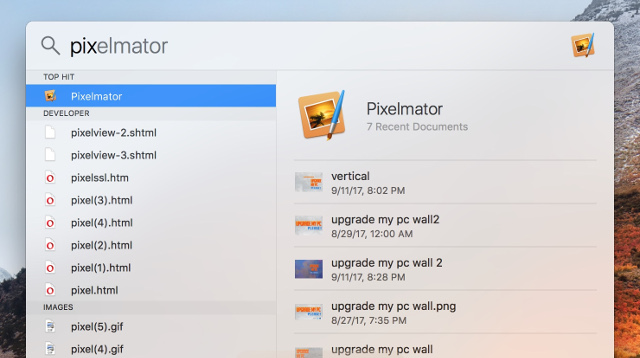
Tìm kiếm tích hợp sẵn của Windows không phải là vô ích, nhưng nó chắc chắn không đáng tin cậy và chậm. Tuy nhiên Spotlight của macOS là công cụ “thông minh”. Nhấn Cmd + phím cách để mở một ứng dụng bằng cách chỉ cần gõ 2 đến 3 ký tự đầu tiên của tên ứng dụng, nó sẽ tìm kiếm các tập tin hoặc thậm chí làm các phép tính.

Công cụ Spotlight

Gián đoạn tất cả các quá trình


Ctrl + Alt + Delete được sử dụng là một phím tắt máy tính thông thường và gần như mọi người dùng đều quen thuộc. Điều quan trọng cần lưu ý là nó còn có thể làm gián đoạn tất cả các quá trình, bao gồm cả quá trình làm hỏng hệ thống. Trong macOS, bạn cũng có thể "triệu hồi" hộp thoại Force Quit bằng cách sử dụng Cmd + Shift + Esc.

Chuyển đổi giữa các cửa sổ đang mở

Nhấn Alt + Tab cho phép bạn di chuyển qua các cửa sổ đang mở (Alt + Shift + Tab sẽ chuyển động ngược lại). Trong macOS sử dụng phím tắt Cmd + Tab.

Khởi động chương trình bằng các phím nóng

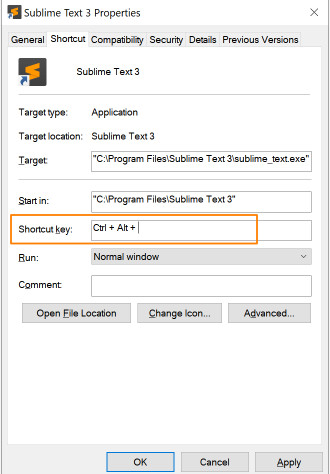
Nhấp chuột phải vào shortcut của bất kỳ ứng dụng nào trong Windows, bấm vào Properties và trong tab Shortcut, bạn sẽ thấy một trường "shortcut key" để có thể tạo tổ hợp phím tắt ưa thích khởi chạy chương trình. Lưu ý, nếu nhấp vào tùy chọn "advanced" trong tab Shortcut, bạn có thể đặt nó để chạy với tư cách quản trị viên, đặc biệt hữu ích cho việc tạo một phím tắt cho elevated Command Prompt.

Khởi động chương trình bằng phím nóng

Đóng chương trình hiện tại

Nhấn phím Alt + F4 sẽ đóng các chương trình đang chạy. Điều này rất hữu ích vì nó giúp bạn tiết kiệm thời gian.

Thu nhỏ tất cả các cửa sổ

Đôi khi bạn sử dụng một loạt các chương trình và muốn thu nhỏ tất cả để hiển thị desktop. Đơn giản chỉ cần nhấn phím Windows + D giúp bạn tiết kiệm thời gian nhấn nút thu nhỏ từng cửa sổ. Cần lưu ý rằng Windows + M cung cấp chức năng tương tự, nhưng không hoàn tác, do đó Windows + D là cách tiếp cận thuận lợi hơn. Trong macOS, sử dụng Mission Control để xử lý các máy tính để bàn ảo, chuyển đổi giữa các ứng dụng.

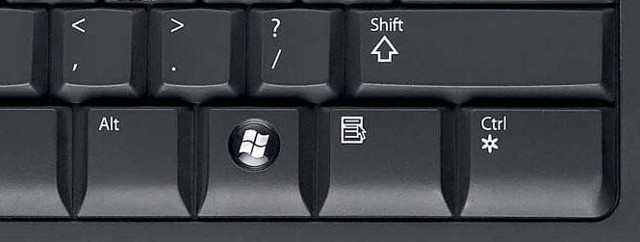
Sử dụng phím menu trên bàn phím để kích chuột phải

Phím menu trên bàn phím

Không phải tất cả bàn phím đều có phím menu (như trên hình minh họa) nhưng nhiều bàn phím có phím này. Nút này sẽ thay thế thao tác kích chuột phải.

Đóng cửa sổ/tab hiện tại

Nhất nút X để tắt cửa sổ hiện tại? Không cần mất thời gian như vậy đâu, chỉ cần nhấn Ctrl + W và cửa sổ hiện tại sẽ đóng lại.

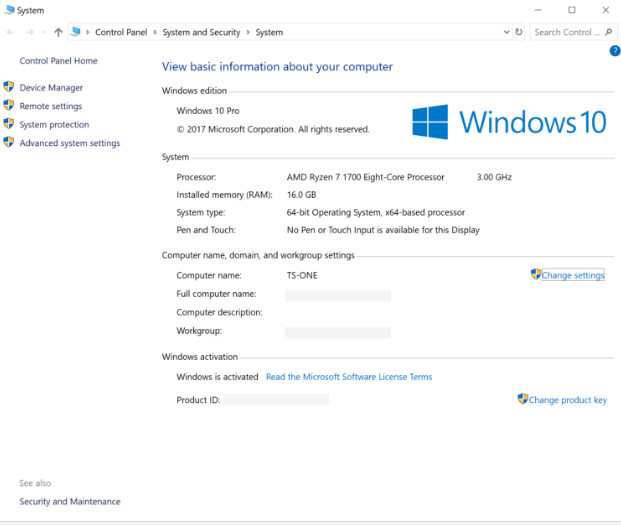
Mở cửa sổ thông tin hệ thống

Quá trình này nhanh hơn rất nhiều so với cách truyền thống, chỉ cần nhấn Windows + Pause Break và bảng thông tin hệ thống sẽ hiện ra.

Mở cửa sổ thông tin hệ thống

Sử dụng bàn phím để khởi động các chương trình trên thanh Taskbar Windows

Nhấn phím Windows + số tương ứng với vị trí của chương trình trên Taskbar là một cách nhanh chóng để mở chúng. Ví dụ, nếu Chrome là biểu tượng thứ hai trên thanh Taskbar, hãy nhấn phím Windows + 2 để mở nó.

Sử dụng bàn phím để điều hướng các biểu tượng trên khay hệ thống

Nhấn phím Windows + B sẽ tự động chọn vùng khay hệ thống, tại đó bạn chỉ cần dùng phím mũi tên để chọn chương trình và nhấn Enter để mở.

Kích hoạt tính năng sao chép và dán trong Command Prompt

Nhấp chuột phải vào shortcut Command Prompt > Properties > Options > và chọn hộp "QuickEdit mode". Bây giờ bạn có thể chọn văn bản với click chuột trái, sao chép với phím Enter và dán với click chuột phải.


Tính năng snap và đa màn hình Windows

Nhấn phím Windows + phím mũi tên sẽ khiến các cửa sổ nhanh chóng thu nhỏ về một bên của màn hình. Ngoài ra, nhấn Shift + phím Windows + mũi tên sẽ chuyển cửa sổ sang màn hình khác. Trong khi nhấn Windows + P sẽ cho phép bạn nhanh chóng thiết lập một màn hình hoặc máy chiếu thứ hai.

Phím tắt cho YouTube

Như bạn đã biết sử dụng phím cách để tạm dừng một video trên YouTube nhưng có thể bạn không biết sử dụng phím K cũng cho kết quả tương tự. Ngoài ra bạn có thể sử dụng phím J và L sẽ tua lại hoặc tua đi 10 giây, M để tắt tiếng.

Chụp ảnh màn hình


Nhấn print screen trên bàn phím là cách dễ nhất để chụp ảnh màn hình. Nhưng Windows và macOS cung cấp một số cách khác để chụp màn hình. Bạn có thể sử dụng Monosnap (Mac, Windows), một công cụ đơn giản, tốc độ và hỗ trợ đa nền tảng.

Nếu bạn là người thường xuyên sử dụng máy tính, soạn thảo văn bản hãy lưu lại các thông tin hữu ích trên để sử dụng khi cần thiết nhé.

Máy tính là công cụ đắc lực cho công việc nhưng với khoảng hơn 20.000 câu lệnh sử dụng cho tất cả các ứng dụng và phần mềm thì không phải ai cũng có thể nhớ được 100%. Những thủ thuật máy tính hữu ích sẽ giúp bạn tiết kiệm thời gian và làm việc hiệu quả.

Xem thêm các thông tin hữu ích tại website : các phím tắt trên bàn phím, cách phòng chống Ransomware

Và nhớ chia sẻ cho mọi người cùng xem nhé !!!

Tuesday, April 20, 2021

Tìm hiểu Booking system là gì? Ứng dụng trong lĩnh vực khách sạn như thế nào ?

Booking system là gì? Đây là ứng dụng đang được sử dụng phổ biến trong lĩnh vực khách sạn hiện tại. Nhờ đó, việc đặt phòng diễn ra nhanh chóng và lý tưởng hơn rất nhiều.

Tìm hiểu về Booking System là gì ?


Đối với lĩnh vực khách sạn hiện tại, việc quản lý lượng book phòng của khách hàng luôn không hề dễ dàng. Nhiều khách sạn lựa chọn kết hợp với bên đặt phòng trung gian để giảm tải sức ép đối với bộ máy hoạt động. Tuy nhiên, điều đó đồng nghĩa với việc quý khách sẽ mất thêm 20% lợi nhuận cho những kênh này.

Do vậy, thay vì sử dụng các kênh trung gian, khách sạn sẽ ưu tiên dùng hệ thống Booking system. Vậy Booking system là gì? Ứng dụng của phần mềm đối với lĩnh vực khách sạn như thế nào? Cùng thuthuatmaytinh2k.blogspot.com tìm hiểu trong bài chia sẻ này nhé.

Phần mềm Booking System


Booking system là gì?


Đây là phần mềm mà những du khách có thể tự mình đặt phòng và thanh toán 1 cách trực tuyến. Phần mềm này giúp người dùng có thể tiết kiệm tối đa thời gian cũng như chi phí đang cần thiết khi phải sử dụng thông qua kênh trung gian.

Phần mềm Booking system hiện đang phổ biến trên các trang mạng xã hội, email, quảng cáo hay website,… Nhờ có ứng dụng này, các khách sạn có thể quản lý trực tuyến việc cài đặt cũng như sản xuất dịch vụ đi kèm. Cùng với đó, việc triển khai chương trình giảm giá cũng dễ dàng và đơn giản hơn rất nhiều.

Khái niệm về Booking System


Bên cạnh, Booking system còn giúp lưu trữ và thống kê booking khách hàng hoàn toàn tự động, tiết kiệm thời gian. Đương nhiên, việc bảo mật thông tin khách hàng cũng luôn được cam đoan.

Vì thế, khách hàng bày tỏ sự hài lòng khi sử dụng ứng dụng này. Trong 1 cuộc khảo sát vừa qua, các khách sạn sử dụng Booking system có được lượt khách đặt phòng lớn hơn 80% so với hệ thống khách sạn còn loại.

Việc lựa chọn sử dụng ứng dụng Booking system đang là lựa chọn hợp lý hiện tại. Đồng thời, nhờ có phần mềm này những khách sạn còn gia tăng doanh số cực tốt.
Ứng dụng của Booking system trong lĩnh vực khách sạn

Sử dụng Booking system trong lĩnh vực khách sạn mang đến những hiệu quả gì ?


1. Quản lý bảng giá khách sạn dễ dàng hơn

Trên thực tế, khi quý khách kết hợp phát triển dịch vụ đặt phòng với 1 bên thiết bị 3 thì việc thay đổi giá sẽ rất khó khăn. Hơn nữa, khi thay đổi giá, quý khách đang cần phải chia lại lợi nhuận với kênh trang thiết bị 3. Điều này sẽ khiến cho lợi nhuận mà quý khách thu về được không tốt như đang cần.


Quản lý bảng giá bằng Booking System


Tuy nhiên, khi sử dụng Booking system điều này hoàn toàn ngược lại. Các quý khách hàng hoàn toàn chủ động trong việc điều chỉnh bảng giá theo như cần. Đồng thời, việc thiết lập những chương trình khuyến mãi, ưu đãi theo mùa, theo từng thời điểm khác nhau hay những dịp đặc trưng của khách sạn cũng dễ dàng hơn rất nhiều.

Chủ động trong bảng giá sẽ giúp quý khách có được lượng khách hàng tiềm năng lớn hơn rất nhiều. Theo đó, doanh thu của khách sạn cũng đạt được con số kỳ vọng. Bên cạnh, việc đặt ra kế hoạch phát triển trong tương cũng dễ dàng hơn.

2. Hệ thống quản lý đơn thuần mà hiệu quả

Booking system xây dựng trên nền tảng hoạt động đơn giản và logic mang đến cho người dùng những trải nghiệm uy tín. Người dùng sẽ chủ động trong việc đặt phòng, xem giá và chủ động hơn trong việc thanh toán.

Khi có người đặt phòng, hệ thống tự động khóa lại phòng đó theo ngày, theo giờ đúng như yêu cầu của người đặt. Đương nhiên, khi khách hàng trả lại phòng thì hệ thống sẽ có những thiết lập tương ứng để khách hàng biết được phòng đó đã bị thuê hay chưa.

3. Lưu trữ giao dịch của khách hàng

Với ứng dụng Booking system, việc lưu trữ những giao dịch cũng như thông tin khách hàng sẽ vươn lên là đơn thuần và nhanh chóng hơn rất nhiều. Việc lưu trữ thông tin sẽ giúp cho nhân viên khách sạn có thể quản lý đặt phòng 1 cách dễ dàng.

Tuy nhiên, ứng dụng cũng cam kết được sự bảo mật và không để bị lộ thông tin của khách hàng khi đặt phòng. Bởi vậy, khi sử dụng Booking system, người dùng hoàn toàn yên tâm về vấn đề này.

4. Sự đang cần thiết của Booking system

Hiện tại, nhu cầu du lịch của mọi người đang không ngừng tăng cao kéo theo đó là việc lựa chọn đặt phòng khách sạn cũng nâng cao theo. Vì vậy, sự ra đời của Booking system sẽ mang đến các thuận tiện cơ bản như sau:

+ Đối với khách hàng: Tiết kiệm tối đa thời gian khi đặt phòng khách sạn cho chuyến du lịch của mình và giúp quý khách hài lòng hơn khi tìm kiếm, book phòng. Đương nhiên mức giá đặt phòng cũng sẽ rẻ hơn so với việc book qua những app trung gian.

+ Đối với khách sạn: Booking system cần thiết cho những khách sạn trong việc phát triển chiến lược kinh doanh hiệu quả. Nhờ có phần mềm này, bạn có thể tạo ra ưu điểm về giá tốt hơn so với những đối thủ cạnh tranh trên thị trường. Hơn nữa, đây còn là cách quảng cáo hình ảnh và dịch vụ của khách sạn về nhiều mặt đơn giản nhưng không kém phần chi tiết.

Sự cần thiết của booking system


Với Booking system, các khách sạn có thể gia nâng cao doanh thu và lợi nhuận một cách đáng kể để mang đến cho người dùng các trải nghiệm hàng đầu có thể. Sự xuất hiện của ứng dụng này đã giúp cho quá trình phát triển của dịch vụ khách sạn trong thời điểm hiện tại. Hơn nữa, khách hàng cũng sẽ dễ dàng hơn trong việc đặt phòng và thanh toán trực tuyến.

Trên đây là toàn bộ thông tin liên quan đến việc trả lời cho câu hỏi Booking system là gì?  Nếu bạn là người đam mê du lịch hay thường xuyên phải di chuyển, công tác xa nhà...thì việc tìm hiểu về hệ thống đặt lịch ở khách sạn là rất cần thiết. Hãy cung tìm hiểu về Booking System. 

Ngoài ra nếu bạn làm trong ngành du lịch, ngành quản trị khách sạn thì việc tìm hiểu về Booking System là đặc biệt quan trọng. Hãy tham khảo ngay nhé.
Tác giả: Le Nam

Tham khảo thêm các bài viết hữu ích tại website :

11 thủ thuật phím tắt siêu lợi lại

Monday, April 19, 2021

G Suite là gì? Lợi ích khi sử dụng G Suite

G Suite là công cụ được cho ra đời nhằm tối đa hóa phương thức làm việc và kết nối với nhau ở bất kì nơi đâu thông qua điện toán đám mây của Google. Vậy cụ thể G Suite là gì bạn đã biết chưa ? Lợi ích khi sử dụng G suite ra sao ? Nếu chưa từng tìm hiểu qua hay chưa biết về nó, hãy xem bài viết dưới đây của chúng tôi ngay nhé !

Ngày nay, xã hội phát triển mạnh mẽ với công nghệ 4.0, yếu tố thuận tiện, nhanh chóng trong việc kết nối, chia sẻ dữ liệu được người dùng đặc trưng quan tâm. Nhằm giải quyết việc này, Google đã cho ra đời bộ công cụ G Suite của mình để hỗ trợ nhu cầu người sử dụng. Chúng ta cùng nhau tìm hiểu rõ hơn để hiểu thêm về G Suite và những lợi ích mà nói mang lại nhé.

G Suite là gì?

G suite một cái tên có vẻ khá xa lạ này đặc trưng là đối với các người dùng không thường xuyên tìm hiểu về phương pháp. Thực ra nó chính là tên gọi cho tập hợp công cụ có thể quý khách hàng đang sử dụng mỗi ngày đấy.

Quý khách hàng có đang sử dụng những công cụ như Gmail, Calendar, Drive, Docs, Sheets, Slides, Forms, Sites, Hangouts, Sites, Vault,.. Đó chính là những công cụ thuộc G Suite do Google cung ứng.

G Suite là gì ?


Tuy nhiên, G Suite có đôi chút khác biệt so với những công cụ tương đương được miễn phí cho quý khách hàng sử dụng hàng ngày. Nó bổ sung thêm 1 vài tính năng tiện dụng hơn cho các doanh nghiệp sử dụng có thể kể đến như: chia sẻ lịch làm việc, không giới hạn dung lượng lưu trữ trên đám mây, những công cụ quản trị nâng cao hay xác thực hai yếu tố để cam kết tính bảo mật và an toàn cho tài liệu.

Hình ảnh về G Suite


Ngoài ra, gói công cụ này còn cho phép quý khách hàng có thể tùy biến tiền miền của gmail công ty. Thay vì trong gmail bắt buộc phải có ký tự “@gmail.com” thì nay quý khách hàng hoàn toàn có thể tùy chỉnh phần gmail sau @ thành 1 tên khác bất kỳ.

Lợi ích khi sử dụng G Suite

Không thể phủ nhận tiện lợi mà công cụ này mang lại cho chúng ta mỗi ngày. Cùng liệt kê ra xem nó có những lợi ích gì cho mỗi cá nhân người sử dụng nhé.

Lợi ích Đối với người dùng


+ Có thể truy cập mọi lúc, mọi nơi một cách nhanh chóng trên bất kỳ nền tảng máy tính hay điện thoại.
+ Dung lượng lưu trữ và chia sẻ lên đến 30GB hoặc không giới hạn.
+ Nhận diện và hạn chế những email spam gửi tới làm phiền quý khách.
+ Dễ dàng kết nối liên lạc với đồng nghiệp và quý khách bè thông qua chat và video call trên Hangouts
+ Làm việc, biên soạn trực tuyến với khả năng lưu tự động không lo bị mất nội dung đang soạn thảo khi gặp sự cố.
+ Nhờ khả năng lưu trữ trên điện toán đám mây nên bạn sẽ không cần lo lắng về dữ liệu nếu máy tính gặp sự cố hay bị đánh cắp.

Đối với kỹ sư kỹ thuật

+ Do hoạt động, làm việc trực tuyến nên quý khách hàng sẽ không phải lo về các chi phí cài đặt bảo trì phần cứng hay phần mềm.
+ Chỉ với 2.5$/user để sở hữu đầy đủ các tính năng của công cụ, chưa kể đến việc đây là công cụ được sử dụng rất rộng rãi, phổ biến điều này sẽ giúp doanh nghiệp + tiết kiệm được tối đa thời gian hướng dẫn, đào tạo cho các nhân viên mới.
+ Lại một khoản chi phí nữa được tiết kiệm đó chính là vấn đề bản quyền phần mềm và trung tâm dữ liệu.
+ Nền tảng mở cho phép tích hợp các ứng dụng.

Đối với doanh nghiệp

Lợi ích của G Suite đối với doanh nghiệp


+ Giảm bớt được các chi phí phát sinh về phần mềm, ứng dụng.
+ Dễ dàng chia sẻ dữ liệu góp phần giúp mọi vấn đề của công ty được giải quyết nhanh hơn.
+ Cập nhật nhanh chóng những quy định, thay đổi đến toàn bộ những bộ phận phòng ban của công ty.
+ hoàn hảo được hoạt động điều hành từ đó có thể tập trung nguồn lực vào việc lên kế hoạch, chiến lược phát triển doanh nghiệp.

Bài viết trên, đã trả lời giúp bạn phần nào về khái niệm G Suite là gì? Đồng thời liệt kê một vài tiện lợi mà nó mang lại. Đây thực sự là 1 cải tiến vô cùng thuận tiện và hiện đại của Google mà bạn nên tham khảo cho doanh nghiệp của mình.

Nguồn : Long Vân

Tham khảo một số bài viết chia sẻ hữu ích khác của chúng tôi :

11 thủ thuật phím tắt siêu lợi lại có thể anh em vẫn chưa biết

Ransomware là gì ? Cách Phòng Chống Ransomware Tốt Nhất ?

Nếu thấy các thông tin trên hay và hữu ích, hãy chia sẻ tới mọi người cùng xem nhé.

Ransomware là gì ? Cách Phòng Chống Ransomware Tốt Nhất ?

Ransomware là gì và cách phòng chống Ransomware như thế nào là tốt nhất, để đảm bảo đạt được hiệu quả như mong muốn? Tất cả đều sẽ được thể hiện chi tiết trong bài viết này để bạn tham khảo. Nếu bạn chưa biết và thấy hữu ích hãy chia sẻ nó. Nếu đã biết xin vui lòng bỏ qua.

Ransomware là gì ?

Ransomware là một dạng phần mềm độc hại trên máy tính, nó ngăn chặn người dùng có thể truy cập và sử dụng dữ liệu bên trong máy chủ (hoặc máy tính nói chung). Kẻ tấn công sẽ yêu cầu một khoản tiền chuộc từ nạn nhân để khôi phục quyền truy cập dữ liệu (không phải lúc nào người dùng cũng lấy lại được dữ liệu khi thanh toán theo yêu cầu của kẻ tấn công).

Ransomware là gì ?


Ransomware hoạt động như thế nào ?

- Giống như các phần mềm độc hại khác, randsomware có thể thâm nhập máy tính người dùng trong khi:

+ Người dùng tìm và sử dụng các phần mềm crack.
+ Click vào các trang quảng cáo đã đính kèm link tự động download ransomware.
+ Truy cập các website không an toàn (website giả mạo, nội dung đồi trụy,..).
+ Tải và cài đặt các phần mềm không rõ nguồn gốc.
+ Click vào đường dẫn hoặc download các file đính kèm có randsomware thông qua email,….
+ Ngoài ra, kẻ tấn công sử dụng các bộ công cụ khai thác lỗ hổng bảo mật trên phần mềm (đôi khi cả hệ điều hành) để tấn công.

- Sau khi thâm nhập, ransomware sẽ tìm kiếm và mã hóa các tập tin trên máy chủ có phần mở rộng như file hình ảnh, tài liệu, bảng tính, cơ sở dữ liệu,...

- Khi việc này thực hiện xong, ransomware sẽ gửi khóa mã hóa và các thông tin khác đến máy chủ điều khiển tấn công.

- Bước cuối cùng, nạn nhân sẽ nhận được thông báo rằng các tệp của họ đã được mã hóa và họ cần phải trả tiền chuộc để có khóa giải mã.

Cách Phòng Chống Ransomware Tốt Nhất ?

- Sao lưu tất cả dữ liệu những quan trọng. Đảm bảo các bản sao lưu phải được bảo vệ thích hợp hoặc được lưu trữ ngoại tuyến để kẻ tấn công không thể truy cập hoặc xóa chúng. Business Backup của Long Vân là một trong những giải pháp có thể đáp ứng được nhu cầu sao lưu với nhiều tùy chọn phù hợp.

- Máy tính phải được cài đặt phần mềm diệt virus có bản quyền, luôn theo dõi cập nhật dữ liệu virus mới nhất để luôn chủ động trong việc bảo vệ dữ liệu.

- Đảm bảo hệ điều hành và các phần mềm đang được sử dụng luôn được cập nhật thường xuyên, nhất là đối với các bản vá lỗi bảo mật.

- Cảnh giác với việc sử dụng email trên server và máy tính nói chung.

- Luôn có ít nhất một lớp firewall trên server, và chỉ mở những port cần thiết phục vụ cho việc chạy dịch vụ.

- Đặt mật khẩu truy cập theo chuẩn phức tạp ít nhất 8 ký tự bao gồm: ký tự thường, ký tự hoa, số và ký tự đặc biệt.

Cách xử lý khi server bị nhiễm randsomware

- Sử dụng giao diện console để disable card mạng, ngắt mọi kết nối từ server ra bên ngoài (không thể sử dụng với các phương thức truy cập server qua internet thông thường như: Remote Desktop, Teamviewer,…).

- Sử dụng firewall, tạo rule trên firewall để block toàn bộ các incomming connection.

- Enable card mạng, cấu hình server kết nối với internet.

- Download phần mềm diệt virus và scan server để tìm và xóa tất cả các file bị nhiễm ransomware trên server.

Cách xử lý khi bị Ransomware


Một số phần mềm quý khách có thể tham khảo như:

- https://www.zemana.com

- https://support.kaspersky.com/ksws10

- https://www.bitdefender.com/solutions/anti-ransomware-tool.html

Một số ứng dụng Quý khách có thể tham khảo để khắc phục các file bị mã hóa:

- https://trendmicro.ctydtp.vn/huong-dan/huong-dan-phuc-hoi-cac-file-bi-ma-hoa.html

- https://www.avast.com/ransomware-decryption-tools

- https://noransom.kaspersky.com

Chú ý, mỗi ứng dụng chỉ có thể hỗ trợ giải mã một số loại randsomware nhất định.

Đó là tất cả những thông tin cần thiết mà chúng tôi thuthuatmaytinh2k.blogspot.com chia sẻ để giúp bạn có thể hiểu rõ được randsomeware và cách phòng chống hiệu quả nhất giúp đảm bảo được những dữ liệu mình cần sử dụng. Nếu có bất kỳ thắc mắc nào trong quá trình tìm hiểu thì hãy để lại bình luận bên dưới và đội ngũ hỗ trợ sẽ giải đáp cho bạn nhé.

Nguồn : Long Vân

Social Media là gì? Phân loại Social Media như thế nào ?

Social media là 1 thuật ngữ được sử dụng phổ biến trong lĩnh vực Tiếp Thị (Marketing) hiện tại nhằm chỉ việc sử dụng Internet để chia sẻ, tương tác với nhau như một cộng đồng. Vậy cụ thể Social media là gì? Hãy xem bài viết dưới đây của thuthuatmaytinh2k.blogspot.com nhé !

Các Social Media phổ biến

Với thời buổi kỹ thuật ngày càng phát triển, hình thức sử dụng phương pháp internet để PR, tiếp thị tới khách hàng đang được ưu tiên sử dụng và một trong số đó ở đây chính là Social Media. Trong bài viết này chúng ta cùng tìm hiểu kỹ hơn về lĩnh vực này và cách ứng dụng nó vào thực tế như thế nào nhé.

Đây là một hình thức sử dụng truyền thông để Tiếp Thị (marketing) mà cụ thể công cụ phát triển đang được sử dụng đó là mạng xã hội.

Nếu giải nghĩa theo tên thì Social Media sẽ gồm có 2 phần: Media (truyền thông) tức là sử dụng các công cụ truyền thông để PR, tiếp thị. Ví dụ như trước đây thì có TV, radio hay báo chí,... Còn bây giờ được ưa chuộng nhất là mạng xã hội.

Phần thiết bị 2 là Social (Xã hội) có nhiệm vụ giải nghĩa thêm cho lĩnh vực này rằng nó được kết nối và tương tác với nhau qua việc chia sẻ, tiếp nhận thông tin từ cộng đồng.

Tổng kết lại thì Social Media sẽ bao gồm những hoạt động như post nội dung bài viết, hình ảnh, video và những nội dung khác nhằm chia sẻ, tương tác với khách hàng như 1 cộng đồng để PR sản phẩm, thương hiệu.

Phân loại Social Media


Một số hình thức phổ biến của Social Media:


+ Social Networks: kết nối và chia sẻ thông tin như trên các trang Facebook, LinkedIn, Twitter, My Space,...
+ Social News: Theo dõi tin tức, bình luận và đánh giá cho bài viết.
+ Media Sharing: Sáng tạo và chia sẻ thông qua hình ảnh hoặc video như Youtube, Flickr, Snapfish,...
+ Bookmarking Sites: lưu giữ lại thành chỉ mục những trang web với từng mục đích riêng: Delicious, Faves, StumbleUpon, BlogMarks, Diigo,...

Phân loại Social Media


Điểm chung của những công cụ này là đều tạo người dùng thành một khối cộng đồng và tương tác qua lại lẫn nhau thông qua việc vote, like, comment hay share. Điều này góp phần giúp ích cho hoạt động quảng cáo, tiếp thị sản phẩm tới tay người tiêu dùng dễ dàng hơn.

Ứng dụng Social Media vào Marketing


Sau khi đã hiểu phần nào về Social Media là gì? Tiếp theo chúng ta cần biết cách ứng dụng nó vào Marketing 1 cách hiệu quả nhất. Cùng tìm hiểu nhé.
Tạo dựng kênh uy tín

Vì đây là hình thức tiếp cận tương tác cộng đồng nên yếu tố chuyên nghiệp, tin tưởng chắc chắn là không thể thiếu. Tuy nhiên, việc này quả thật không phải đơn thuần và đòi hỏi thời gian và sự kiên nhẫn làm từng bước từ quý khách hàng.

Trước tiên, quý khách mong muốn tìm và kết nối được đúng với đối tượng tiềm năng của ngành nghề quý khách hàng đang tiếp thị. Từ đó lên kế hoạch một cách cụ thể phát triển content để nhận diện thương hiệu, infographic, video,...

Ứng dụng của Social Media

Quý khách hàng cần chia sẻ được những giá trị của sản phẩm dịch vụ và đẩy mạnh phát triển thương hiệu để giành lấy sự tin tưởng từ khách hàng.
Tiếp cận đối tượng tiềm năng

Như đã nói ở trên, thay vì bao quát cả thị trường ngay từ đầu thì chúng ta nên tập trung vào lượng đối tượng tiềm năng của sản phẩm trước.

Để xác định được họ hãy tự trả lời những câu hỏi như họ ở đâu? Thường quan tâm tới điều gì? Tạo ra thật nhiều yếu tố liên hệ giữa giá trị sản phẩm và đối tượng tiềm năng của quý khách.

Đa dạng hóa cách tiếp thị

Tiếp thị bằng Social Media


Ngày nay, mạng xã hội không chỉ có 1 mà là rất nhiều, vậy tại sao chúng ta không lợi dụng lợi thế này để có thể tiếp cận được với một khách hàng không chỉ 1 mà là nhiều lần ở đa dạng các nền tảng khác nhau. 1 Nội dung tối ưu mà bạn đã tốn nhiều công sức mới có thể viết ra, hãy lan tỏa chúng ở càng nhiều nơi càng tốt bạn nhé.

Dẫn người dùng đến Website

Website chính là nơi tập hợp đầy đủ các thông tin về thương hiệu, sản phẩm của quý khách hàng. Chính vì lý do này hãy sử dụng Social Media để dẫn đường cho khách hàng truy cập tới website của chúng ta. Từ đó làm tăng lượng truy cập đồng thời cũng dẫn tới khả năng khách hàng lựa chọn mua sản phẩm cao hơn

Trên đây là những giải đáp cho câu hỏi Social Media là gì? đồng thời gợi ý cho bạn 1 vài cách cơ bản để ứng dụng nó vào Marketing. Mong rằng sẽ giúp quý khách được phần nào trong việc tìm hiểu về lĩnh vực được cho là xu hướng của tương lai này.
Tác giả : Hoàng Nam
Bạn có thể tham khảo thêm bài viết trên blog : 11 thủ thuật phím tắt siêu lợi lại có thể anh em vẫn chưa biết

Nếu thấy hay và hữu ích hãy chia sẻ cho bạn bè cùng xem ! Xin cảm ơn !!!

11 thủ thuật phím tắt siêu lợi lại có thể anh em vẫn chưa biết

Cho dù là dùng máy tính thường xuyên và liên tục thì không phải ai cũng có thể sử dụng bàn phím thành thạo và biết cách sử dụng một số phím tắt trên bàn phím giúp bạn tiết kiệm thời gian và dễ thao tác nhất. Dưới đây là các thủ thuật về phím tắt mà chúng tôi muốn chia sẻ tới các bạn : 


Thủ thuật 1: Nếu máy tính của bạn có chứa thông tin cần bảo mật, chỉ cần giữ phím Windows và nhấn phím L, màn hình máy tính sẽ lập tức bị khóa, không lo dữ liệu bị người khác xem trộm nữa.

Thủ thuật 2: Khi muốn tìm tài liệu nào đó trong máy tính, thường thì mọi người sẽ vào mục My computer, sau đó kích chuột vào mục cần chọn, nhưng các cao thủ máy tính thì chỉ cần một thao tác giữ phím Windows và nhấn phím E, cửa sổ quản lý dữ liệu sẽ lập tức mở ra.

Thủ thuật 3: Đang chơi game hoặc xem mấy thứ nhạy cảm thì… sếp xuất hiện. Không kịp kích chuột vào biểu tượng trở về màn hình chính, làm thế nào đây? Đừng lo, hãy giữ phím Windows và nhấn phím D, màn hình chính lập tức xuất hiện.

Thủ thuật 4: Lại một mánh khóe nhỏ nữa nhé, giữ phím Windows và nhấn phím Tab sẽ giúp hoán đổi giữa các cửa sổ chương trình.

Thủ thuật 5: Để hiển thị chức năng ghi hình của Windows, hãy nhấn phím Windows+R, nhập “psr.exe” rồi chọn OK, có thể bắt đầu ghi hình được rồi.

Thủ thuật 6:
Bạn muốn biết làm thế nào cùng một lúc điều chỉnh độ sáng màn hình, âm lượng, mở mạng wifi, lại có thể xem được dung lượng pin laptop không? Hay kết nối laptop với tivi cần thiết bị gì không? Muốn biết những chức năng này, bạn chỉ cần nhấn phím Windows+X, yêu cầu của bạn sẽ có thể được đáp ứng.

Thủ thuật 7: Nhấn phím Windows+R, nhập “osk”, xuất hiện bàn phím ảo với tính năng tương tự như bàn phím thật.

Thủ thuật 8: Hình ảnh hoặc chữ hơi nhỏ, nhìn không được rõ thì làm thế nào? Hãy thử giữ phím Window và nhấn phím “+” hoặc “-” xem sao.

Thủ thuật 9: Khi đang mở nhiều chương trình một lúc và muốn hoán chuyển giữa các cửa sổ chương trình, hãy dùng phím Ctrl+Tab, còn muốn lập tức đóng cửa sổ đang mở thì nhấn Ctrl+W.

Thủ thuật 10: Giữ phím Windows rồi nhấn phím Fn, lại nhấn phím Home, bạn có thể mở mục Properties mà không cần phải sử dụng con trỏ chuột đặt vào biểu tượng My computer, nhấn chuột phải rồi chọn Properties.

Thủ thuật 11: Giữ phím shift + biểu tượng thanh công cụ taskbar

Alt-Shift

Ctrl+S: Lưu trữ

Ctrl+W: Đóng cửa sổ

Ctrl+N: Mở thư mục mới

Ctrl+O: Mở thư mục cũ

Ctrl+Z: Thao tác lại

Ctrl+F: Tìm kiếm

Ctrl+X: Cắt

Ctrl+C: Sao chép

Ctrl+V: Dán

Ctrl+A: Chọn toàn bộ

Ctrl+[: Thu nhỏ cỡ chữ

Ctrl+]: Phóng to cỡ chữ

Ctrl+B: Bôi đậm chữ

Ctrl+I: In nghiêng chữ

Ctrl+U: Gạch dưới chữ

Ctrl+Shift: Hoán đổi ngôn ngữ nhập liệu

Ctrl+Home: Chuyển về đầu trang

Ctrl+End: Chuyển đến cuối trang

Ctrl+Esc: Hiện danh mục Start

Ctrl+Shift+ < hoặc Ctrl+Shift+>: Thu nhỏ, phóng to cỡ chữ

Ctrl+F5: Tải lại website

Ctrl+ dịch chuyển thư mục: Sao chép thư mục

Ctrl+Backspace: Chuyển đổi cách gõ bàn phím

Khi dịch chuyển thư mục giữ phím Ctrl+Shift: tạo shortcut cho thư mục

Alt+Backspace+C: Đóng cửa sổ

Alt+Backspace+N: Thu nhỏ cửa sổ

Alt+ Backspace +R: Khôi phục lại cửa sổ

Alt+ Backspace +X: Mở lớn cửa sổ

Alt+ Backspace +M: Di chuyển cửa sổ

Alt+ Backspace +S: Thay đổi kích thước cửa sổ

Alt+Tab: Hoán đổi cửa sổ làm việc

Alt+F: Mở menu File

Alt+V: Mở menu View

Alt+E: Mở menu Edit

Alt+I: Mở menu Insert

Alt+O: Mở menu Organize

Alt+T: Mở menu Tool

Alt+A: Mở menu Favourites

Alt+W: Mở menu Windows

Alt+H: Mở menu Help

Alt+Enter: Kiểm tra thuộc tính văn bản

Alt+Kích đúp văn bản: Kiểm tra thuộc tính văn bản

Shift+ Backspace: Hoán đổi bán toàn hình

Shift + Delete: Xóa vĩnh viễn mục đã chọn mà không chuyển vào thùng rác.

Các phím tắt sử dụng trong Word

CTRL+O: Mở văn bản

CTRL+P: In ấn

CTRL+A: Chọn toàn bộ

CTRL+D: Chọn font chữ (lựa chọn văn bản trước)

CTRL+G/H: Tìm kiếm/ thay thế

CTRL+N: Mở văn bản mới

CTRL+M : Khoảng cách lề bên trái (lựa chọn văn bản trước)

CTRL+U: Vẽ phác hoạ (lựa chọn văn bản trước)

CTRL+B: Bôi đậm (lựa chọn văn bản trước)

CTRL+I: In nghiêng (lựa chọn văn bản trước)

CTRL+Q: Căn chỉnh hai bên (lựa chọn văn bản trước) hoặc đặt con trỏ vào cuối đoạn và thực hiện thao tác.

CTRL+J: Căn chỉnh ra hai đầu (thao tác như trên)

CTRL+E: Căn chỉnh ra giữa (thao tác như trên)

CTRL+R: Căn chỉnh sang phải (thao tác như trên)

CTRL+K: Chèn Hyperlink

Trên đây là toàn bộ những phím tắt có ích mà https://thuthuatmaytinh2k.blogspot.com/ đã tổng hợp lại. Những phím tắt này xem chừng có vẻ phức tạp nhưng sử dụng lại vô cùng thuận tiện, và sau khi sử dụng một thời gian bạn sẽ thấy nâng cao hiệu quả làm việc rõ rệt, bạn không cần phải dựa vào con chuột nữa.

Chúc các bạn thành công ! Hãy chia sẻ bí quyết này cho bạn bè nếu bạn thấy hữu ích nhé !