
Làm thể nào để có thể in lặp lại tiêu đề trong Excel mà không cần phải chỉnh sửa khi sang 1 trang mới là một công việc không phải ai cũng có thể làm được. Chỉ cần 1 lần xem qua bài viết này, đảm bảo bạn sẽ thành công trong tíc tắc.
1. Hướng dẫn nhanh (không hình ảnh)
Mở file Excel > Mở thẻ Page Layout > Chọn Print Titles > Hộp thoại Page Setup hiện lên > Ở thẻ Sheet phần Print titles > Chọn Rows to repeat at top (khi bạn muốn in lặp lại dòng mọi trang) hoặc Columns to repeat at left (khi bạn muốn in lặp lại 1 cột cho mọi trang) > Nhấn vào dấu mũi tên > Chọn dòng hoặc cột bạn muốn lặp lại > Sau khi chọn xong nhấn vào mũi tên hướng xuống > Nhấn Print Preview để xem trước > Nếu đúng như bạn mong muốn thì nhấn OK và in.
2. Hướng dẫn chi tiết (có hình ảnh)
Bước 1: Mở file Excel > Mở thẻ Page Layout > Chọn Print Titles.
-800x450-1.jpg)
Mở file Excel > Mở thẻ Page Layout > Chọn Print Titles
Bước 2: Hộp thoại Page Setup hiện lên > Chọn thẻ Sheet.
-800x450-1.jpg)
Hộp thoại Page Setup hiện lên > Chọn thẻ Sheet
Bước 3: Ở thẻ Sheet phần Print titles chọn 1 trong 2 điều kiện sau bằng cách nhấn vào dấu mũi tên hướng lên .
.
Rows to repeat at top: khi bạn muốn in lặp lại dòng cho mọi trang (áp dụng khi bạn muốn lặp lại các tiêu đề được viết theo hàng ngang).
-800x450.jpg)
Rows to repeat at top
Columns to repeat at left: khi bạn muốn in lặp lại cột cho mọi trang (áp dụng khi bạn muốn lặp lại các tiêu đề được viết theo hàng dọc).
-800x450.jpg)
Columns to repeat at left
Ở đây mình sẽ chọn Rows to repeat at top
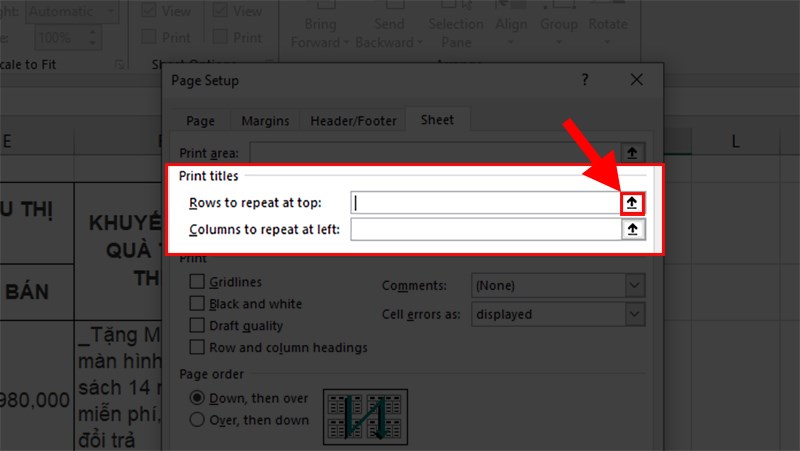
Ở thẻ Sheet phần Print titles chọn Rows to repeat at top
Bước 4: Chọn dòng hoặc cột muốn lặp lại > Sau khi chọn xong nhấn vào mũi tên hướng xuống .
.
Ở đây mình sẽ chọn dòng 1 và dòng 2 vì mình muốn cố định 2 dòng đó cho mọi trang khi in.
-800x450.jpg)
Chọn dòng hoặc cột muốn lặp lại > Sau khi chọn xong nhấn vào mũi tên hướng xuống
Bước 5: Dòng tiêu đề bạn đã chọn sẽ xuất hiện ở Rows to repeat at top > Nhấn Print Preview để xem trước.
-800x450.jpg)
Nhấn Print Preview để xem trước
Bước 7: Kết quả sau khi chỉnh sửa xong.
Trang 1:
-800x450.jpg)
Hiển thị tiêu đề ở trang 1
Trang 2:
-800x450.jpg)
Tiêu đề vẫn hiển thị ở trang 2
Bước 8: Nếu như đã đúng như ý muốn thì bạn nhấn vào OK và in.
Cách Copy Dữ Liệu Từ Excel Sang Word Vẫn Giữ Nguyên Định Dạng
Lợi ích của việc lặp lại tiêu đề trong Excel khi in ấn giúp bạn có thể lặp lại tiêu đề mỗi khi in sang 1 trang mới mà không cần chỉnh sửa lại định dạng hay vị trí của tiêu đề cũ. Rất thuận tiện mỗi khi bạn thực hiện in nhiều dữ liệu.
Các bước thực hiện lại tiêu đề trong Excel khi in ấn
1. Hướng dẫn nhanh (không hình ảnh)
Mở file Excel > Mở thẻ Page Layout > Chọn Print Titles > Hộp thoại Page Setup hiện lên > Ở thẻ Sheet phần Print titles > Chọn Rows to repeat at top (khi bạn muốn in lặp lại dòng mọi trang) hoặc Columns to repeat at left (khi bạn muốn in lặp lại 1 cột cho mọi trang) > Nhấn vào dấu mũi tên > Chọn dòng hoặc cột bạn muốn lặp lại > Sau khi chọn xong nhấn vào mũi tên hướng xuống > Nhấn Print Preview để xem trước > Nếu đúng như bạn mong muốn thì nhấn OK và in.
2. Hướng dẫn chi tiết (có hình ảnh)
Bước 1: Mở file Excel > Mở thẻ Page Layout > Chọn Print Titles.
Mở file Excel > Mở thẻ Page Layout > Chọn Print Titles
Bước 2: Hộp thoại Page Setup hiện lên > Chọn thẻ Sheet.
Hộp thoại Page Setup hiện lên > Chọn thẻ Sheet
Bước 3: Ở thẻ Sheet phần Print titles chọn 1 trong 2 điều kiện sau bằng cách nhấn vào dấu mũi tên hướng lên
.Rows to repeat at top: khi bạn muốn in lặp lại dòng cho mọi trang (áp dụng khi bạn muốn lặp lại các tiêu đề được viết theo hàng ngang).
Rows to repeat at top
Columns to repeat at left: khi bạn muốn in lặp lại cột cho mọi trang (áp dụng khi bạn muốn lặp lại các tiêu đề được viết theo hàng dọc).
Columns to repeat at left
Ở đây mình sẽ chọn Rows to repeat at top
Ở thẻ Sheet phần Print titles chọn Rows to repeat at top
Bước 4: Chọn dòng hoặc cột muốn lặp lại > Sau khi chọn xong nhấn vào mũi tên hướng xuống
.Ở đây mình sẽ chọn dòng 1 và dòng 2 vì mình muốn cố định 2 dòng đó cho mọi trang khi in.
Chọn dòng hoặc cột muốn lặp lại > Sau khi chọn xong nhấn vào mũi tên hướng xuống
Bước 5: Dòng tiêu đề bạn đã chọn sẽ xuất hiện ở Rows to repeat at top > Nhấn Print Preview để xem trước.
Nhấn Print Preview để xem trước
Bước 7: Kết quả sau khi chỉnh sửa xong.
Trang 1:
Hiển thị tiêu đề ở trang 1
Trang 2:
Tiêu đề vẫn hiển thị ở trang 2
Bước 8: Nếu như đã đúng như ý muốn thì bạn nhấn vào OK và in.
Xem thêm :
2 Cách In 2 Mặt Trong Excel Dễ Dàng Thực Hiện
Bước 1: Để con trỏ chuột vào vùng lúc trước chọn in lặp lại tiêu đề.
-800x450.jpg)
Để con trỏ chuột vào vùng lúc trước chọn in lặp lại tiêu đề
Bước 2: Nhấn chọn thẻ Page Layout > Chọn Print Titles.
-800x450.jpg)
Nhấn chọn thẻ Page Layout > Chọn Print Titles
Bước 3: Xóa dòng lệnh đã chọn ở phần Rows to repeat at top hoặc Columns to repeat at left > Nhấn OK.
Cách bỏ lặp tiêu đề Excel khi in ấn
Bước 1: Để con trỏ chuột vào vùng lúc trước chọn in lặp lại tiêu đề.
Để con trỏ chuột vào vùng lúc trước chọn in lặp lại tiêu đề
Bước 2: Nhấn chọn thẻ Page Layout > Chọn Print Titles.
Nhấn chọn thẻ Page Layout > Chọn Print Titles
Bước 3: Xóa dòng lệnh đã chọn ở phần Rows to repeat at top hoặc Columns to repeat at left > Nhấn OK.
Lưu ý : Cách lặp lại tiêu đề trong Excel ở trên áp dụng cho các phiên bản Excel 2010 trở lên.
https://thuthuatmaytinh2k.blogspot.com/ chúc các bạn thành công !
-800x450.jpg)
-800x450.jpg)
-800x450.jpg)
-800x450.jpg)
-800x450.jpg)
-800x450.jpg)
-800x450.jpg)
-800x450.jpg)
-800x450.jpg)
-800x450.jpg)
-800x450.jpg)
-800x450.jpg)
-800x450.jpg)
-800x450.jpg)